이전 글에 메뉴바, 메인 툴바, 뷰포트에 대해 설명을 했습니다.
이어서 에디터의 기능에 대한 설명을 아래의 내용에서 이어가겠습니다. 이전 글의 내용들보다 이번 내용이 레벨 디자이너를 지향하시는 분들께 더 유익한 내용이 많다고 생각합니다.
※헷갈릴 수 있는 용어※
에셋 : 언리얼 엔진에서 사용되는 모든 콘텐츠 파일을 지칭이며 다양한 리소스를 뜻함.
오브젝트 : 언리얼 엔진에서 가장 기본적인 클래스. 에셋에 필수적인 기능을 많이 포함.
액터 : 레벨에 배치할 수 있는 모든 오브젝트.
4. 콘텐츠 드로어(Contents Drower)
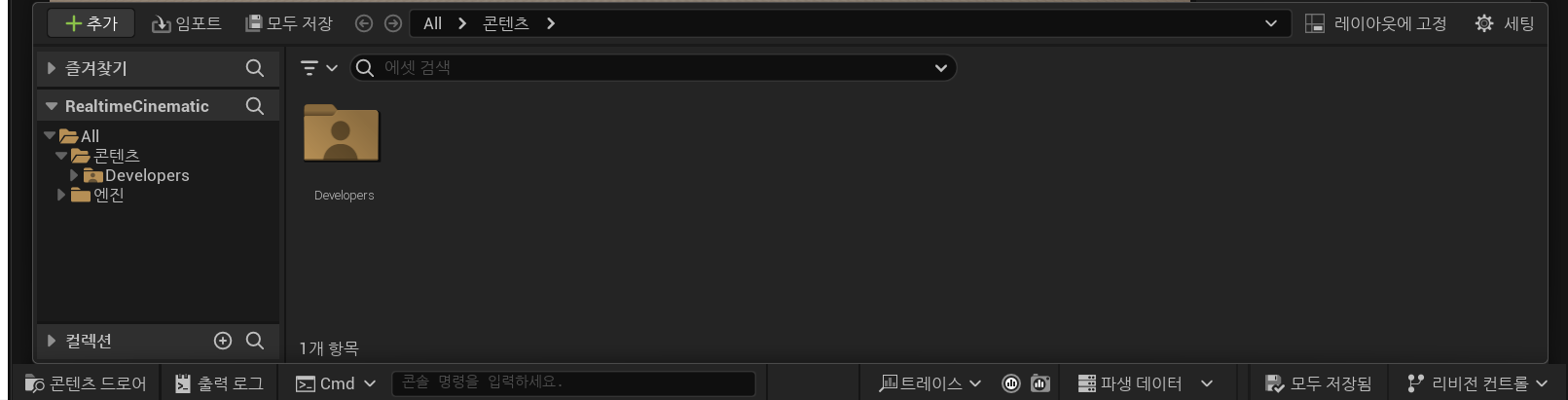
콘텐츠 드로어는 언리얼 엔진(특히 언리얼 엔진 5)에서 매우 중요한 기능 중 하나입니다. 콘텐츠 드로어는 프로젝트에서 사용되는 모든 콘텐츠를 관리하고 탐색할 수 있는 중앙 허브 역할을 합니다. 아래의 내용은 콘텐츠 드로어의 주요 기능과 사용 방법에 대한 설명입니다.
콘텐츠 드로어의 주요 기능
- 콘텐츠 브라우징 및 관리
- 파일 탐색 : 프로젝트에 포함된 모든 에셋을 폴더 구조로 탐색할 수 있습니다. 이는 텍스처, 사운드, 모델, 블루프린트 등 다양한 종류의 에셋을 포함합니다.
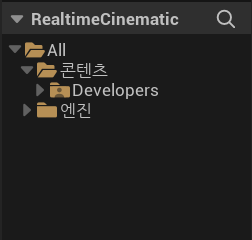
- 폴더 생성 및 관리 : 새로운 폴더를 생성하여 에셋을 체계적으로 정리할 수 있습니다. 폴더를 사용하면 다수의 에셋을 효율적으로 관리할 수 있습니다(우클릭>컬러 설정으로 색 변경 가능!).
- 에셋 검색
- 검색 창 : 드로어 상단에 위치한 검색 창을 통해 특정 에셋을 빠르게 찾을 수 있습니다. 키워드를 입력하면 관련 에셋이 실시간으로 필터링되어 나타납니다.

- 에셋 임포트
- 임포트 버튼 : 콘텐츠 드로어에서 외부 파일을 프로젝트에 임포트할 수 있습니다. 이를 통해 모델링 소프트웨어나 다른 소스에서 생성된 파일을 프로젝트에 쉽게 추가할 수 있습니다.
- 에셋 생성
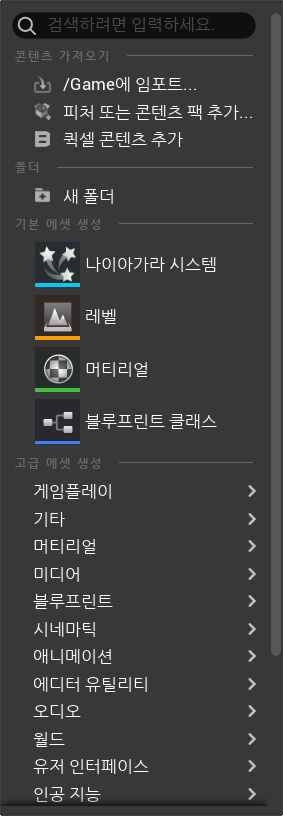
- 우클릭 메뉴 : 콘텐츠 드로어 내 빈 공간을 우클릭하면 새로운 에셋을 생성할 수 있는 메뉴가 나타납니다. 여기서 새로운 머티리얼, 블루프린트 클래스, 텍스처 등을 생성할 수 있습니다.
콘텐츠 드로어 기능 사용 방법
- 열기 및 닫기
- 단축키 : 콘텐츠 드로어는 일반적으로 단축키 Ctrl + Space를 사용하여 열고 닫을 수 있습니다. 이를 통해 빠르게 접근할 수 있습니다. 하지만 초점을 잃는(콘텐츠 드로어 이외 클릭하거나 esc를 누르는) 행위를 한다면 닫힙니다. 고정시키고자 한다면 상단 우측 '레이아웃 고정' 기능을 사용합니다.
- 탐색
- 폴더 구조 탐색 : 좌측 패널에서 폴더 구조를 탐색할 수 있습니다. 각 폴더를 클릭하면 해당 폴더에 포함된 에셋이 우측 패널에 표시됩니다.
- 검색 기능 활용 : 필요한 에셋을 빠르게 찾기 위해 검색 창에 키워드를 입력합니다. 검색 결과는 실시간으로 업데이트됩니다.
- 에셋 임포트
- 임포트 버튼 클릭 : 콘텐츠 드로어 상단의 임포트 버튼을 클릭하여 파일 선택 창을 엽니다. 원하는 파일을 선택하면 해당 파일이 프로젝트에 임포트됩니다.
- 에셋 생성 및 관리
- 새 폴더 생성 : 폴더를 우클릭하여 새로운 폴더를 생성할 수 있습니다. 에셋을 드래그 앤 드롭하여 폴더 간 이동도 가능합니다.
- 에셋 생성 : 우클릭 메뉴를 통해 새로운 에셋을 생성하고, 각 에셋의 설정을 조정할 수 있습니다.
추가 팁
- 즐겨찾기 폴더 : 자주 사용하는 폴더나 에셋을 즐겨찾기에 추가하여 빠르게 접근할 수 있습니다.
- 필터 기능 : 에셋 타입별로 필터를 설정하여 특정 유형의 에셋만 표시되도록 할 수 있습니다.
- 컬렉션 기능 : 에셋이 저장되어 있는 위치와 상관없이 바로가기처럼 에셋만 따로 모아둘 수 있는 일종의 즐겨찾기 기능.

콘텐츠 드로어는 언리얼 엔진의 생산성을 극대화하는 데 중요한 역할을 합니다. 이를 효과적으로 활용하면 프로젝트의 에셋을 더 잘 관리하고 빠르게 접근할 수 있어 작업 효율이 크게 향상됩니다.
5. 하단 툴바(Bottom Toolbar)

언리얼 엔진의 다양한 명령어와 프로젝트 상태의 모니터링을 가능하게 합니다. 이 툴바에서 언리얼 엔진을 사용하는 동안 필요한 다양한 디버깅과 성능 분석 도구에 빠르게 접근할 수 있게 해줍니다.
아래의 내용은 각 아이콘과 기능에 대한 설명입니다.
- 출력 로그 (Output Log): 이 버튼을 클릭하면 출력 로그 창이 열립니다. 여기서 프로젝트 실행 중 발생하는 모든 로그 메시지와 오류 메시지를 확인할 수 있습니다. 디버깅에 매우 유용한 도구입니다.
- 콘솔 명령 (Cmd): 이 입력란은 콘솔 명령을 입력할 수 있는 곳입니다. 다양한 명령어를 입력하여 에디터의 동작을 제어하거나 특정 작업을 수행할 수 있습니다.
- 트레이스 (Trace): 이 버튼은 성능 분석 및 디버깅을 위한 트레이싱 도구를 엽니다. 프로젝트의 성능 문제를 분석하고 최적화하는 데 사용됩니다.
- 파생 데이터 (Derived Data): 이 버튼은 파생 데이터를 관리하는 기능과 관련이 있습니다. 파생 데이터는 프로젝트에서 사용되는 다양한 에셋의 캐시된 데이터를 의미합니다.
언리얼 엔진에서 콘솔 명령어를 사용하여 다양한 기능을 제어하고 디버깅할 수 있습니다. 콘솔 명령어를 사용하려면 에디터 하단의 콘솔 명령 입력란에 명령어를 입력하고 Enter를 누르면 됩니다. 몇 가지 유용한 명령어와 그 기능은 다음과 같습니다:
- Stat Commands (통계 명령어):
- stat fps: 현재 프레임 속도를 표시합니다.
- stat unit: 프레임 타임, 게임 타임, 드로우 타임 등의 정보를 표시합니다.
- stat memory: 메모리 사용량을 표시합니다.
- Rendering Commands (렌더링 명령어):
- r.ScreenPercentage X: 화면 해상도를 X%로 설정합니다.
- r.ViewMode Wireframe: 뷰포트를 와이어프레임 모드로 전환합니다.
- r.HighResScreenshot X: 고해상도 스크린샷을 X 해상도로 저장합니다.
다른 명령어를 원한다면 콘솔 명령 입력란에 help라고 키면 사용할 수 있는 모든 명령어가 있는 html 페이지로 이동할 수 있습니다.
6. 아웃라이너(Outliner)

레벨의 모든 액터에 대한 계층형 뷰를 표시합니다. 레벨에 배치한 에셋들을 한눈에 확인할 수 있으며, 실제 에셋의 이름에 영향을 주지않기 때문에 'Item Label' 항목에 표시되는 에셋의 이름을 임의로 변경할 수 있습니다. 사용할 수 있는 기능은 아래의 내용과 같습니다.
- 검색창 : 돋보기 아이콘의 입력창에서 특정 오브젝트를 빠르게 찾기 위해 검색 기능을 사용할 수 있습니다.
- 필터링 : 역피라미드 형태의 三 아이콘에서 언리얼 엔진의 에셋 종류 중, 특정 에셋의 오브젝트만 표시하는 필터링 기능을 사용할 수 있습니다.
- 눈 아이콘 : 오브젝트의 가시성을 제어할 수 있습니다. 눈 아이콘을 클릭하여 오브젝트를 보이거나 숨길 수 있습니다. 레벨에 표시되지 않는 오브젝트는 렌더링 되지 않으며 라이팅의 경우 빛이 사라집니다.
- 폴더 관리 : 폴더를 사용하여 오브젝트를 그룹화하면 복잡한 레벨에서의 오브젝트 관리가 용이해집니다. 예를 들어, 모든 조명 관련 오브젝트를 Lighting 폴더에 넣으면 한눈에 관리할 수 있습니다. 폴더의 정렬은 특수문자-숫자-알파벳 순서와 입니다. 한글은 그 다음에 표시됩니다.
이런 식으로 아웃라이너를 사용하면 프로젝트를 보다 효율적으로 관리하고, 원하는 오브젝트를 빠르게 찾고 배치를 수정할 수 있습니다.
7. 디테일 패널(Detail Pannel)
선택된 액터의 속성을 수정하고 조정할 수 있는 중요한 요소이며 다양한 속성을 편집할 수 있는 기능을 갖추고 있습니다. 블루프린트의 경우 '인스턴스 편집 가능' 기능을 킨 변수를 만들어서 사용자가 직접 프로퍼티를 생성할 수 있습니다.
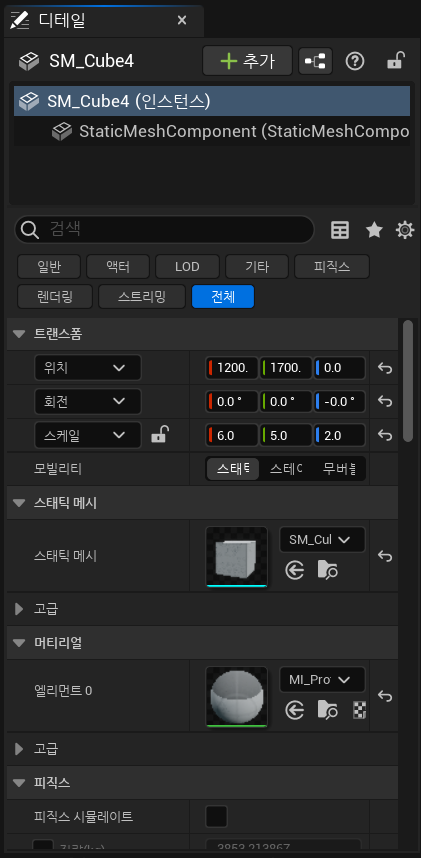
디테일 패널의 주요 기능과 요소:
- 오브젝트 선택 및 계층 구조:
- 오브젝트 이름 및 유형 : 상단에 "SM_Cube4"라는 라벨(Label)과 해당 오브젝트가 Static Mesh Component 타입임을 표시합니다.
- 계층 구조 탐색 : 계층 구조를 보여주며, 부모-자식 관계를 나타냅니다.
- 검색 및 필터링:
- 검색 창 : 돋보기 아이콘의 검색 기능은, 키워드를 입력하여 특정 속성이나 설정을 빠르게 찾을 수 있습니다.
- 프로퍼티 매트릭스 : 계산기를 닮은 직사각형 아이콘은 수정가능한 프로퍼티를 불러와서 수정할 수 있게 합니다. 다수의 에셋을 선택했을 때 더 유용합니다.
- 즐겨찾기 : 별모양 아이콘으로 즐겨찾기 카테고리를 최상단에 추가/삭제합니다. 자주 사용하는 프로퍼티를 '우클릭>즐겨찾기에 추가'로 추가할 수 있습니다.
- 필터링 : 톱니바퀴 아이콘은 특정 조건을 만족하는 프로퍼티를 쉽게 찾을 수 있게 도와줍니다.
- 카테고리 탭:
- 일반, 렌더링, LOD 등: 속성을 쉽게 탐색할 수 있도록 카테고리별로 나누어져 있습니다. 각 카테고리 별로 용도가 다르기에 액터의 클래스 종류에 따라 개수가 달라질 수 있습니다.
- 속성 그룹:
- 트랜스폼 : 위치(위치), 회전(회전), 스케일(스케일) 설정이 포함되어 있으며, 오브젝트의 배치와 크기를 조정할 수 있습니다.
- 모빌리티 : "스태틱," "스테이셔너리," "무버블" 옵션을 통해 오브젝트의 이동을 통제하여 씬과 어떻게 상호작용할지를 결정합니다.
- 스태틱 메시 : 사용된 메시 에셋을 링크하여 보여줍니다.
- 머티리얼 : 오브젝트에 적용된 머티리얼을 표시하며, 이를 교체할 수 있습니다.
마치며.
길고 긴 글을 읽어주셔서 감사합니다! 하지만 이 모든 것은 기본 설명이자 기능이 어떻게 작용하는지에 대한 것에 불과하기에 여기까지 오신 분들은 그냥 공식 문서에서 내용을 긁어온 것에 불과한 것으로 느끼셨을 수 있습니다.
하지만 제가 이 글을 올리기 시작한 이유는 제가 작업한 내용을 올리며 되돌아보기 위함이고, 그 전에 기본이 되는 내용을 쓰는게 맞다고 생각했기 때문입니다.
모든 실습은 이론이 선행되기 마련입니다. 부디 이 글을 읽으신 분이 좀 더 엔진에 친숙해졌기를 바라며, 다음 글에 '이 사람이 먼저 고생해서 내 시간을 아꼈구나!'라는 감상을 가져가실 수 있으실 것입니다.
'언리얼 엔진 Unreal Engine > 문서 따라가기' 카테고리의 다른 글
| 언리얼 엔진의 핵심 용어를 익혀야 하는 이유 (0) | 2025.02.12 |
|---|---|
| [에디터] 에디터의 기능에 대해 알아보기(1) (0) | 2024.06.24 |
| [설치하기] 에픽 게임즈 설치& 엔진 설치하기(5.4) (0) | 2024.05.19 |

